Skip to content
-
Subscribe to our newsletter & never miss our best posts. Subscribe Now!
Technical Personnal Blog

Technical Personnal Blog

Technical Personnal Blog

Technical Personnal Blog

  • Tech
  • Blog
  • Open Source
  • VEGAS
  • CARD
  • Favorite Link
  • Shop
  • Cart
  • Checkout
  • My account
  • Tech
  • Blog
  • Open Source
  • VEGAS
  • CARD
  • Favorite Link
  • Shop
  • Cart
  • Checkout
  • My account
Close

Search

  • https://www.facebook.com/
  • https://twitter.com/
  • https://t.me/
  • https://www.instagram.com/
  • https://youtube.com/
Subscribe
Tech

메이븐 (maven) 설치 및 이클립스 연동하기

By techsupport
April 26, 2018 3 Min Read
Comments Off on 메이븐 (maven) 설치 및 이클립스 연동하기

메이븐은 다음 사이트에서 다운로드 받을 수 있다.

http://maven.apache.org/download.html
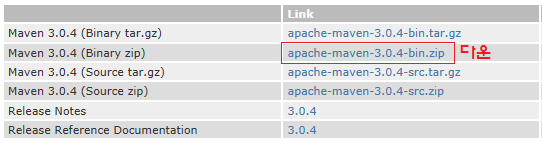


다운로드 페이지에서 Maven 3.0.4 (Binary zip) – apache-maven-3.0.4-bin.zip 을 다운 받는다. (현재 최신버전)

다운받은 zip 파일을 원하는 경로로 이동하여 압축해제 한다.


 환경변수 등록 및 확인 


다음으로 maven을 환경변수에 등록하여야 한다.

컴퓨터 – 속성 – 고급시스템설정 – 고급탭 – 환경변수 를 클릭하여 환경변수 창으로 이동한다.
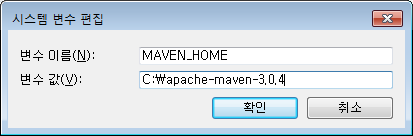


시스템 변수 – 새로만들기 를 클릭하여

위 그림과 같이 변수 이름과 변수 값을 입력한다.

변수 이름 : MAVEN_HOME

변수 값 : C:\apache-maven-3.0.4 (압축해제한 경로)


시스템 변수 Path를 선택하여 메이븐 경로를 다음과 같이 등록한다.

%MAVEN_HOME%\bin;
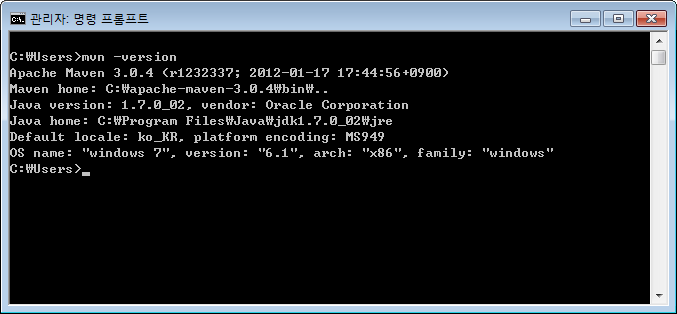


환경변수 등록이 완료 되었으면 커맨드창(cmd) 에서 ‘mvn -version’을 입력하여 메이븐이 정상적으로 실행되는지 확인한다.


이클립스 m2eclipse 플러그인 설치 및 연동 


이클립스를 실행하여 상단메뉴의

‘Help – Install New Software..’ 를 클릭한다.
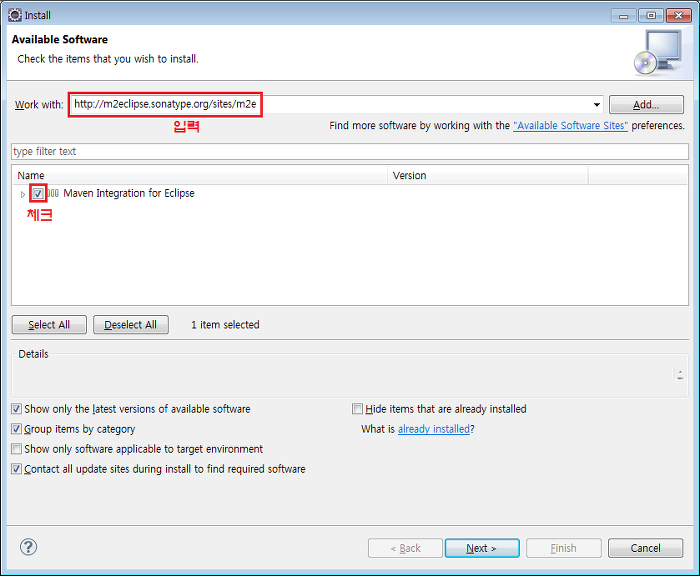


Work With 란에 http://m2eclipse.sonatype.org/sites/m2e 입력하여

검색된 Maven Intergration for Eclipse 를 선택하여 설치한다.

설치가 완료되면 이클립스가 재부팅 된다.
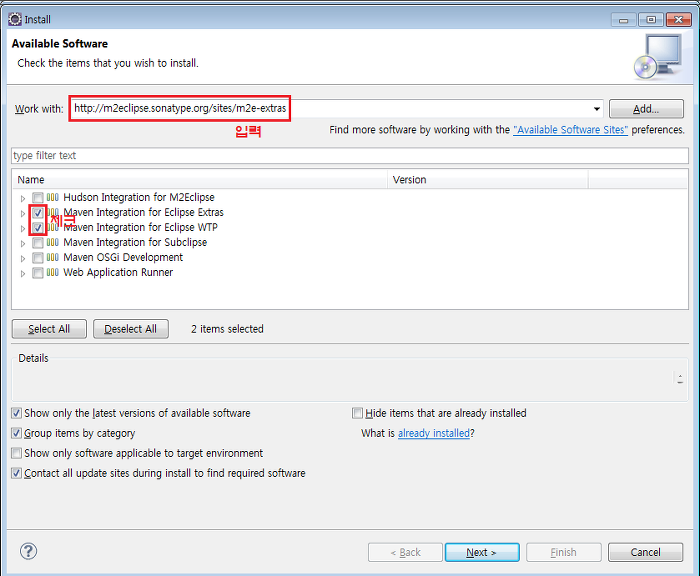


다시한번 ‘Help – Install New Software..’ 를 클릭한다.

Work With 란에 http://m2eclipse.sonatype.org/sites/m2e-extras 입력하여

검색된 인스톨 항목중 ‘Maven Integration for Eclipse Extras’와 ‘Maven Integration for Eclipse WTP’ 를 체크하여 설치한다.

설치가 완료되면 이클립스가 재부팅된다.
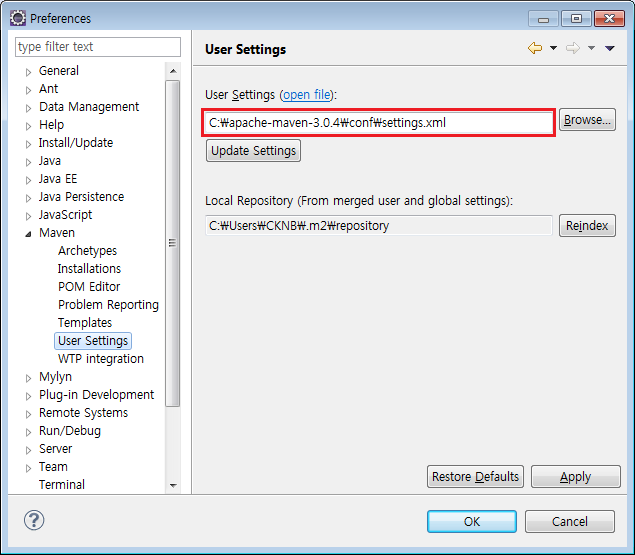


이클립스 상단메뉴의 ‘window – preference’ 를 클릭한다.

‘User Settings – Browse..’ 버튼을 클릭하여

메이븐 경로의 하단폴더인 conf\settings.xml 을 지정하고 Apply – OK 버튼을 차례로 눌려 적용한다.


이상으로 메이븐 설치 및 연동이 완료되었다.


 이클립스 실행 시 경고창이 나올경우


이클립스 실행시 아래과 같은 경고창이 나올경우


 Maven Integration for Eclipse JDK Warning
The Maven Integration requires that Eclipse be running in a JDK, because a number of Maven core plugins are using jars from the JDK.Please make sure the -vm option in eclipse.ini is pointing to a JDK and verify that Installed JREs are also using JDK installs.

eclipse.ini에서 -vm옵션으로 JDK를 설정해주어야 한다.


이클립스 폴더내의 eclipse.ini 파일을 열고

위 그림처럼 다음 설정을 추가한다.


 -vm
C:\Program Files\Java\jdk1.7.0_02\bin\


java가 설치된 곳의 jdk\bin 경로로 설정하면된다.


출처: http://bigmark.tistory.com/30 [마크의 맥시멈 라이프]

Author

techsupport

Follow Me
Other Articles
Previous

How to change OpenCart Timezone?

Next

Git에서 Eclipse로 Maven 프로젝트 가져 오기eclipse

Categories

  • Android
  • Blog
  • Favorite Link
  • linux
  • Open Source
  • opencart
  • social
  • Tech
  • Uncategorized

Archives

  • January 2025
  • March 2024
  • August 2023
  • March 2023
  • February 2023
  • November 2021
  • August 2021
  • April 2021
  • March 2021
  • December 2020
  • October 2020
  • September 2020
  • July 2020
  • June 2020
  • May 2020
  • March 2020
  • February 2020
  • January 2020
  • December 2019
  • November 2019
  • September 2019
  • August 2019
  • June 2019
  • October 2018
  • August 2018
  • May 2018
  • April 2018
  • March 2018
  • January 2018
  • December 2017
  • November 2017
  • October 2017
  • September 2017
  • August 2017
  • June 2017
  • March 2017
  • January 2017
  • December 2016
  • November 2016
  • October 2016
  • September 2016
  • August 2016
  • July 2016
  • June 2016
  • May 2016
  • April 2016
  • January 2016
  • December 2015
  • August 2015
  • July 2015
  • June 2015
  • May 2015
  • April 2015
  • January 2015
  • December 2014
  • November 2014
  • October 2014
Copyright 2026 — Technical Personnal Blog. All rights reserved. Blogsy WordPress Theme